Zum Hauptinhalt springen

Updates

Verfolgen Sie neue Updates und Verbesserungen von Mozaik.

Bring Bewegung in jeden Clip 🔍
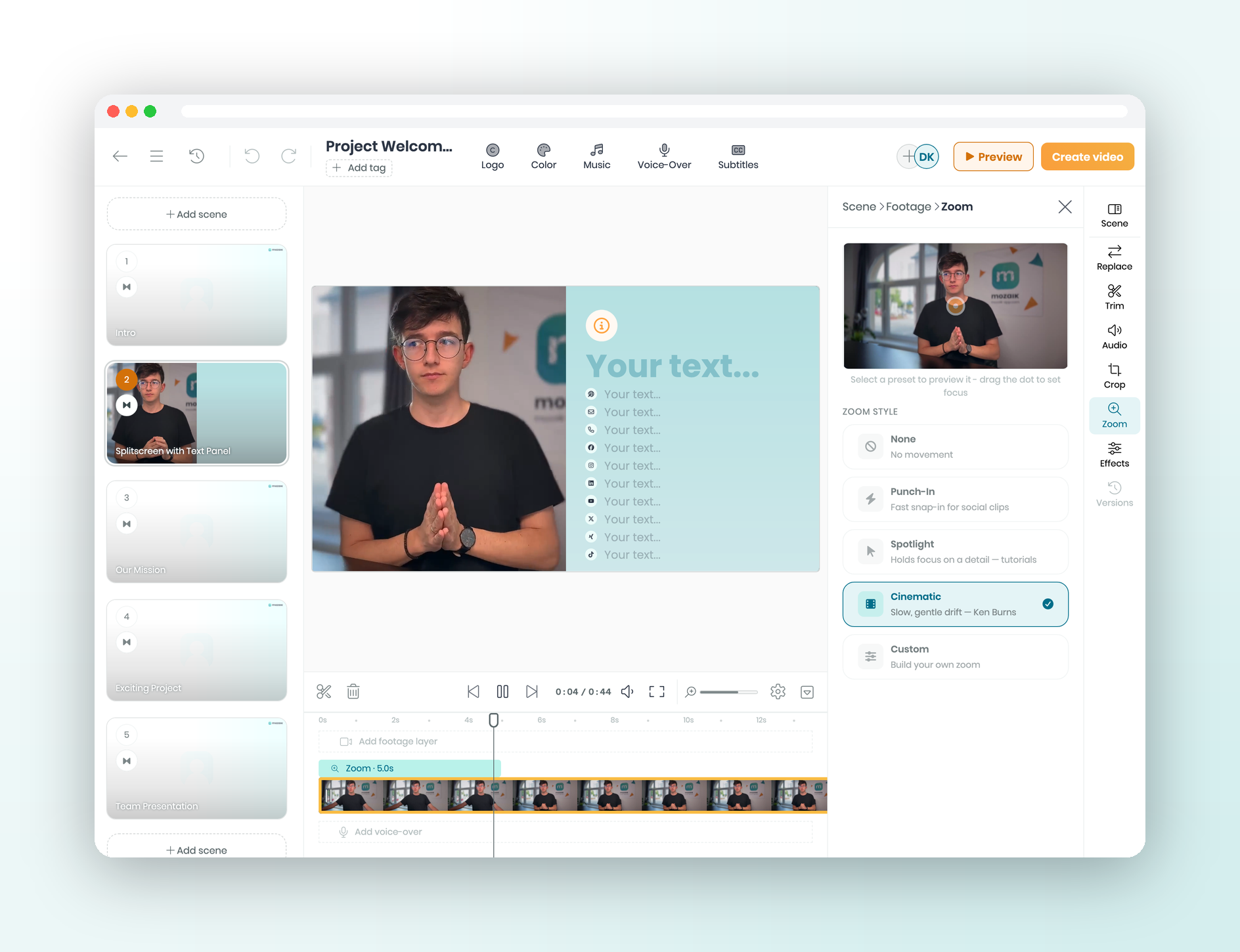
Ein statischer Talking-Head-Clip kann schnell langweilig wirken und die Zuschauer verlieren. Jetzt kannst du sanft ins Bild zoomen, während dein Sprecher zu sehen ist, und bringst so mehr Dynamik in deine Aufnahme. Und wenn es knackiger sein soll, zum Beispiel für Social Media, gibt der Punch-in deinen Clips schnell mehr Energie und hält die Aufmerksamkeit länger.

Das ist neu

  • Cinematic: ein langsames Reinzoomen im Ken-Burns-Stil, das ruhige Energie bringt, super für Talking-Heads und Standbilder

  • Punch-In: schnell und knackig für Social-Clips, und hält die Aufmerksamkeit länger

  • Spotlight: hält den Fokus auf einem Detail, ideal für Tutorials und Walkthroughs

  • Custom: bau dir deinen eigenen Zoom, genau die Bewegung, die du willst

  • Zoom hat einen eigenen Button in der Clip-Toolbar, nicht versteckt in den Effekten

Zu finden in der Toolbar eines Clips → Zoom → wähl einen Stil (z. B. Cinematic für ein Reinzoomen auf Talking-Heads).
New

Vertone deine Videos ohne Mikro 🎙️

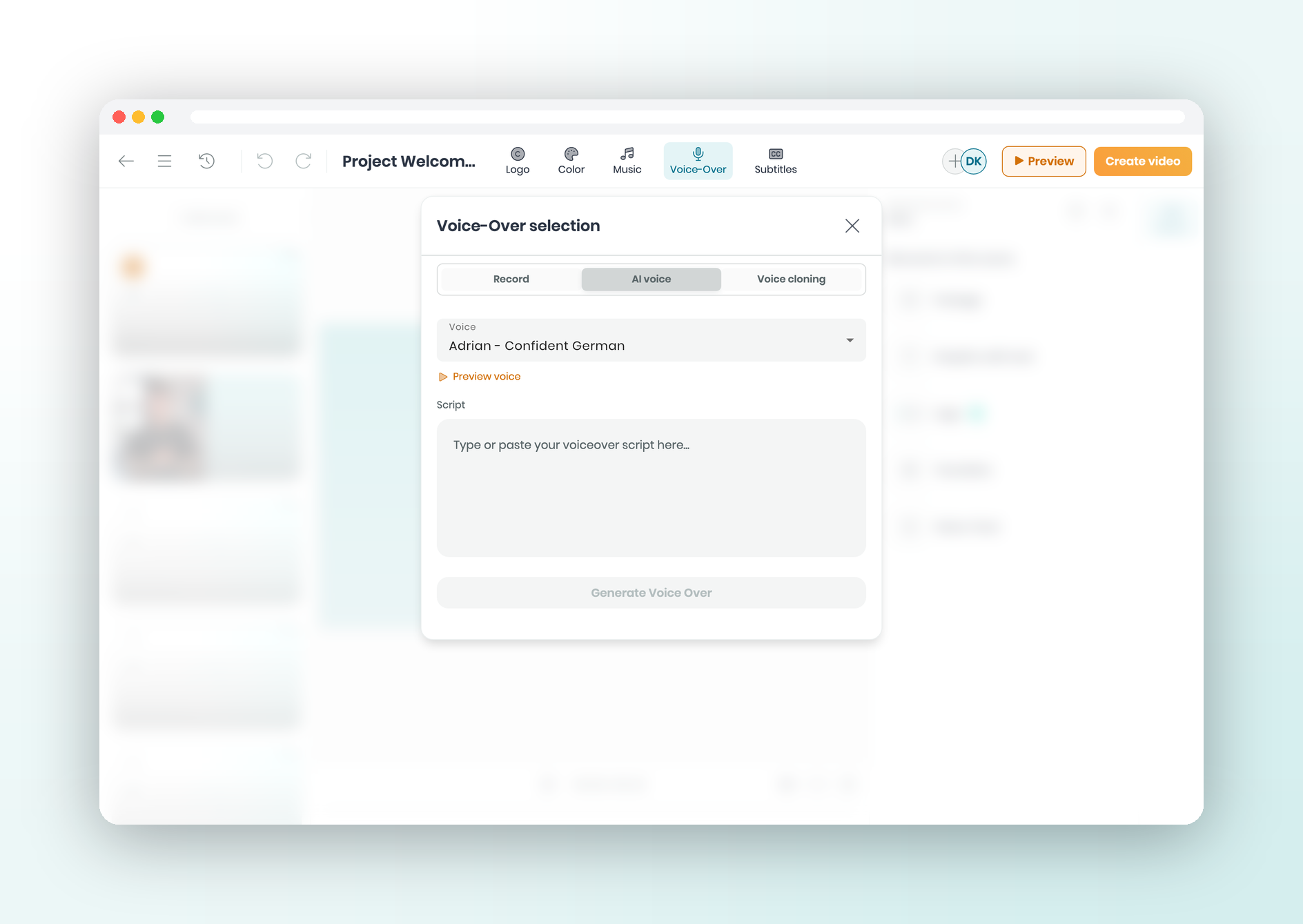
Du brauchst eine Erzählstimme, willst aber kein Mikro aufbauen oder in eine andere App wechseln? Tipp dein Skript im Editor ein und hör es dir als Voiceover an.

Das ist neu

  • Tipp ein Skript ein, fertig ist dein Voiceover – ohne Aufnahme, ein Tippfehler ist nur eine Textänderung

  • Wähl eine Stimme aus der Bibliothek – passend zu Ton, Sprache oder Videotyp

  • Klon deine eigene Stimme einmal und nutze sie in künftigen Projekten wieder

  • Die Spur landet in deiner Timeline – schneiden und mischen wie jede Audiospur

Zu finden im Editor unter Voice-Over → KI Stimme – der Tab „Stimme klonen" liegt direkt daneben.

Zur ursprünglichen Anfrage →

New

Clips auf die richtige Spur ziehen 🎬

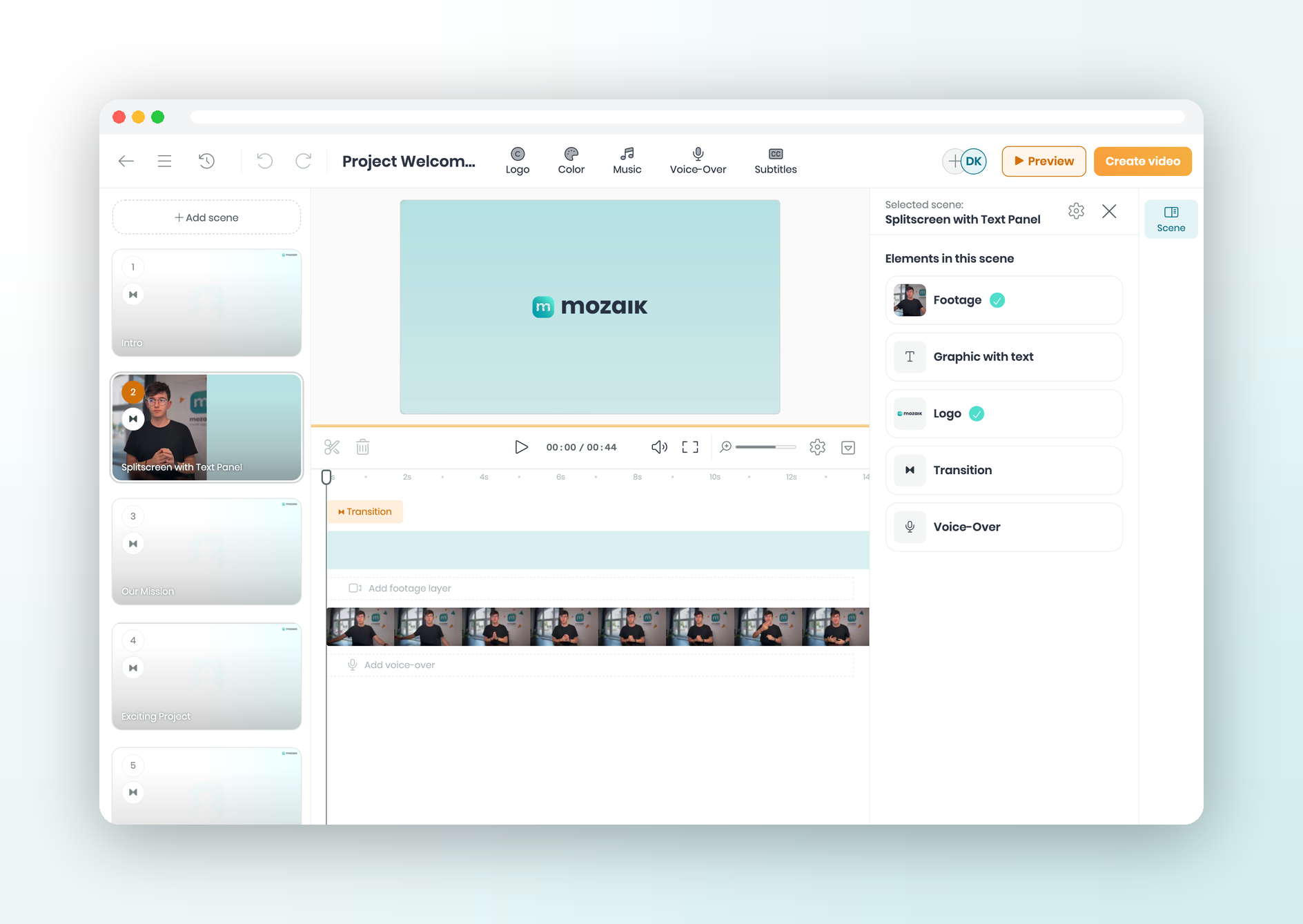
Timeline steht, aber ein Clip liegt auf der falschen Spur? Zieh ihn von der Basisspur hoch auf eine B-Roll-Ebene – oder wieder runter – direkt in der Timeline.

Das ist neu

  • Schieb einen Clip mit einem Zug hoch auf eine B-Roll-Spur oder zurück auf die Basisspur

  • Ordne dein Material zwischen den Spuren neu, ohne es neu zu importieren

  • Korrigier eine falsche Anordnung, statt die ganze Timeline neu aufzubauen

Zu finden im Editor – zieh einen Clip einfach zwischen Basisspur und B-Roll-Ebene.

Zur ursprünglichen Anfrage →

Improved

Frühere Updates